Настройка курса
Примечание AI University. Примеры кода в оригинале курса рассчитаны на Azure AI Foundry, Azure OpenAI или GitHub Models. Идеи урока не привязаны к Azure: похожих агентов можно собрать на OpenAI API или другом провайдере, но названия классов, параметры и настройка подключения будут отличаться, сверяйтесь с документацией выбранного фреймворка.
Введение
В этом уроке вы узнаете, как запускать примеры кода этого курса.
Присоединяйтесь к другим учащимся и получайте помощь
Прежде чем клонировать репозиторий, присоединитесь к Discord-каналу AI Agents For Beginners, чтобы получить помощь с настройкой, задать вопросы по курсу или связаться с другими учащимися.
Клонируйте или форкните этот репозиторий
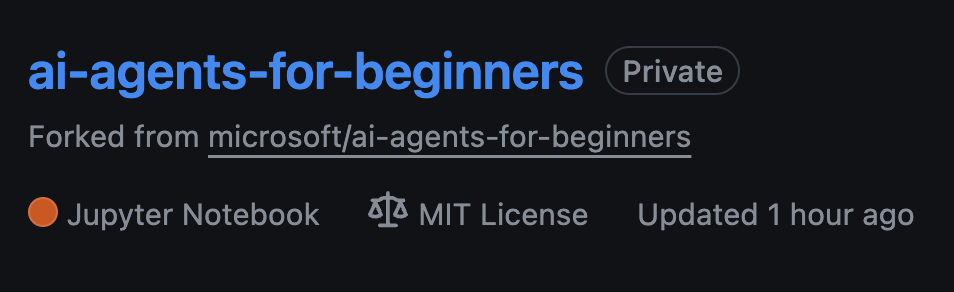
Для начала, пожалуйста, клонируйте или форкните репозиторий GitHub. Это позволит создать вашу собственную версию материалов курса, чтобы вы могли запускать, тестировать и настраивать код.
Это можно сделать, перейдя по ссылке, чтобы форкнуть репозиторий.
Теперь у вас должна быть собственная форкнутая версия этого курса по следующей ссылке:
Поверхностное клонирование (рекомендуется для воркшопов / Codespaces)
Полный репозиторий может быть большим (около 3 ГБ), если загружать всю историю и все файлы. Если вы участвуете только в воркшопе или вам нужны лишь несколько папок уроков, поверхностное клонирование (shallow clone) или частичное клонирование (sparse clone) значительно сократит объем загрузки.
Быстрое поверхностное клонирование: минимальная история, все файлы
Замените <your-username> в приведённых ниже командах на URL вашего форка (или на upstream URL, если предпочитаете).
Чтобы клонировать только историю последних коммитов (небольшой объем загрузки):
git clone --depth 1 https://github.com/<your-username>/ai-agents-for-beginners.git
Чтобы клонировать определённую ветку:
git clone --depth 1 --branch <branch-name> https://github.com/<your-username>/ai-agents-for-beginners.git
Частичное (sparse) клонирование: минимальное количество объектов + только выбранные папки
Для этого используется частичное клонирование (partial clone) и sparse-checkout (требуется Git 2.25+ и рекомендуется современный Git с поддержкой partial clone):
git clone --depth 1 --filter=blob:none --sparse https://github.com/<your-username>/ai-agents-for-beginners.git
Перейдите в папку репозитория:
cd ai-agents-for-beginners
Затем укажите, какие папки вам нужны (пример ниже показывает две папки):
git sparse-checkout set 00-course-setup 01-intro-to-ai-agents
После клонирования и проверки файлов, если вам нужны только файлы и вы хотите освободить место (без истории Git), пожалуйста, удалите метаданные репозитория (💀 необратимо, вы потеряете всю функциональность Git):
# zsh/bash
rm -rf .git
# PowerShell
Remove-Item -Recurse -Force .git
Использование GitHub Codespaces (рекомендуется для избежания больших локальных загрузок)
Создайте новый Codespace для этого репозитория через пользовательский интерфейс GitHub.
В терминале только что созданного Codespace выполните одну из команд поверхностного/частичного клонирования, приведённых выше, чтобы загрузить только нужные папки уроков в рабочее пространство Codespace.
Опционально: после клонирования внутри Codespaces удалите
.git, чтобы освободить дополнительное место (см. команды удаления выше).Примечание: если вы предпочитаете открывать репозиторий напрямую в Codespaces (без дополнительного клонирования), имейте в виду, что Codespaces создаст среду devcontainer и может выделить больше ресурсов, чем вам нужно.
Советы
- Всегда заменяйте URL клонирования на ваш форк, если вы хотите редактировать/коммитить.
- Если позже вам понадобится больше истории или файлов, вы можете получить их (fetch) или настроить sparse-checkout для включения дополнительных папок.
Запуск кода
Этот курс предлагает серию Jupyter Notebooks, которые вы можете запускать, чтобы получить практический опыт создания ИИ-агентов.
Примеры кода используют Microsoft Agent Framework (MAF) с FoundryChatClient, который подключается к Microsoft Foundry Agent Service V2 (API Responses) через Microsoft Foundry.
Все Python-ноутбуки имеют в названии *-python-agent-framework.ipynb.
Требования
Python 3.12+
ПРИМЕЧАНИЕ: Если у вас не установлен Python 3.12, обязательно установите его. Затем создайте виртуальное окружение (venv) с помощью python3.12, чтобы обеспечить установку правильных версий из файла requirements.txt.
Пример
Создайте директорию Python venv:
```bashpython -m venv venv
Затем активируйте среду venv для: ```bash # zsh/bash source venv/bin/activate```dosCommand Prompt for Windows
venv\Scripts\activate
.NET 10+: Для примеров кода, использующих .NET, убедитесь, что вы установили .NET 10 SDK или более позднюю версию. Затем проверьте установленную версию .NET SDK:
```bashdotnet --list-sdks
Azure CLI: Требуется для аутентификации. Установите с aka.ms/installazurecli.
Подписка Azure: Для доступа к Microsoft Foundry и Microsoft Foundry Agent Service.
Проект Microsoft Foundry: Проект с развёрнутой моделью (например,
gpt-5-mini). См. Шаг 1 ниже.
В корне этого репозитория мы включили файл requirements.txt, который содержит все необходимые пакеты Python для запуска примеров кода.
Вы можете установить их, выполнив следующую команду в терминале в корне репозитория:
pip install -r requirements.txt
Мы рекомендуем создать виртуальное окружение Python, чтобы избежать конфликтов и проблем.
Настройка VSCode
Убедитесь, что вы используете правильную версию Python в VSCode.

Настройка Microsoft Foundry и Microsoft Foundry Agent Service
Шаг 1: Создайте проект Microsoft Foundry
Для запуска ноутбуков вам потребуется хаб и проект Microsoft Foundry с развёрнутой моделью.
- Перейдите на ai.azure.com и войдите в свою учётную запись Azure.
- Создайте хаб (или используйте существующий). См.: Обзор ресурсов хаба.
- Внутри хаба создайте проект.
- Разверните модель (например,
gpt-5-mini) через Models + Endpoints → Deploy model.
Шаг 2: Получите URL эндпоинта проекта и имя развёртывания модели
В вашем проекте на портале Microsoft Foundry:
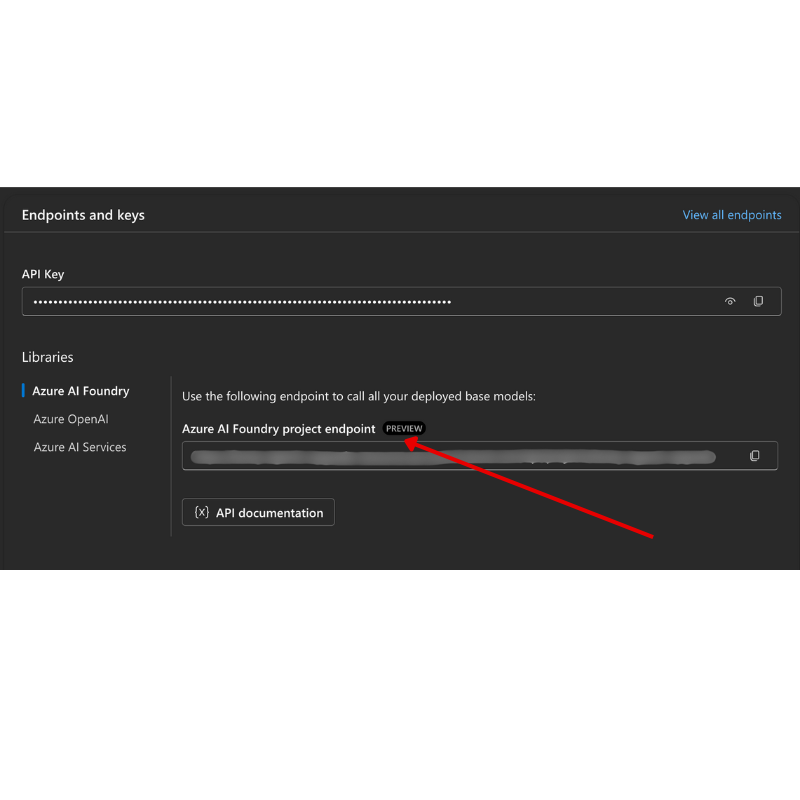
- Project Endpoint: Перейдите на страницу Overview и скопируйте URL эндпоинта.
- Model Deployment Name: Перейдите в Models + Endpoints, выберите развёрнутую модель и запишите Deployment name (например,
gpt-5-mini).
Шаг 3: Войдите в Azure с помощью az login
Большинство ноутбуков аутентифицируются через ваш вход в Azure CLI, используя AzureCliCredential или DefaultAzureCredential (обе используют вашу сессию az login) из пакета azure-identity, поэтому они не требуют API-ключей. Некоторые уроки и опциональные интеграции используют API-ключи; проверьте предварительные требования каждого урока на наличие дополнительных переменных среды. Для этого требуется, чтобы вы были авторизованы через Azure CLI.
Установите Azure CLI, если вы ещё этого не сделали: aka.ms/installazurecli
Войдите, выполнив:
```bashaz login
Или, если вы находитесь в удалённой среде/Codespace без браузера:

            ```bash
az login --use-device-code
Выберите свою подписку, если будет предложено, выберите ту, которая содержит ваш проект Foundry.
Проверьте, что вы вошли в систему:
```bashaz account show
Зачем
az login? Ноутбуки аутентифицируются с помощьюAzureCliCredential(илиDefaultAzureCredential, которая также использует ваш вход в Azure CLI) из пакетаazure-identity. Это означает, что ваша сессия Azure CLI предоставляет учётные данные, никаких API-ключей или секретов в вашем файле.env. Это лучшая практика безопасности.
Шаг 4: Создайте файл .env
Скопируйте пример файла:
# zsh/bash
cp .env.example .env
# PowerShell
Copy-Item .env.example .env
Откройте .env и заполните эти два значения:
AZURE_AI_PROJECT_ENDPOINT=https://<your-project>.services.ai.azure.com/api/projects/<your-project-id>
AZURE_AI_MODEL_DEPLOYMENT_NAME=gpt-5-mini
| Переменная | Где найти |
|---|---|
AZURE_AI_PROJECT_ENDPOINT |
Портал Foundry → ваш проект → страница Overview |
AZURE_AI_MODEL_DEPLOYMENT_NAME |
Портал Foundry → Models + Endpoints → имя вашей развёрнутой модели |
На этом настройка большинства уроков завершена! Ноутбуки будут автоматически аутентифицироваться через вашу сессию az login.
Шаг 5: Установите зависимости Python
pip install -r requirements.txt
Мы рекомендуем запускать это внутри виртуального окружения, которое вы создали ранее.
Дополнительная настройка: Azure AI Search (уроки 5 и 16)
Блокноты уроков 5 (Agentic RAG) и 16 запускаются «из коробки» с базой знаний в памяти, никаких дополнительных ресурсов Azure не требуется. Если вы хотите использовать для них реальный индекс Azure AI Search, обратите внимание, что блокнот урока 16 в настоящее время использует аутентификацию по ключу: он переключается с поиска в памяти на Azure AI Search только при установке обеих переменных AZURE_SEARCH_SERVICE_ENDPOINT и AZURE_SEARCH_API_KEY, в противном случае остаётся на поиске в памяти. Таким образом, для запуска его с реальным индексом вы должны установить и ключ администратора. Бесключевая аутентификация с помощью Microsoft Entra ID (RBAC) является рекомендуемым подходом для вашего собственного производственного кода, что соответствует потоку az login, используемому повсеместно в этом курсе.
Приведённые ниже шаги RBAC применимы к примерам из руководства по настройке и к вашему собственному коду. Они не включают бесключевую аутентификацию в блокноте урока 16; урок 16 по-прежнему требует как конечной точки, так и ключа администратора для использования Azure AI Search.
Включите управление доступом на основе ролей для вашей службы поиска:
```bashaz search service update --name
--resource-group --auth-options aadOrApiKey Назначьте себе необходимые роли (создание/загрузка индексов и запросы):
```bashaz role assignment create --assignee
--role "Search Service Contributor" --scope $(az search service show -g -n --query id -o tsv) az role assignment create --assignee --role "Search Index Data Contributor" --scope $(az search service show -g -n --query id -o tsv) Добавьте конечную точку в ваш файл
.env:
| Переменная | Где найти |
|---|---|
AZURE_SEARCH_SERVICE_ENDPOINT |
Портал Azure → ваш ресурс Azure AI Search → Обзор → URL |
AZURE_SEARCH_API_KEY |
Требуется (вместе с конечной точкой) для включения Azure AI Search в блокноте урока 16, который использует аутентификацию по ключу. Портал Azure → Параметры → Ключи → основной ключ администратора |
Почему бесключевая аутентификация? Ключи администратора предоставляют полный доступ на запись к вашей службе поиска и могут быть скомпрометированы через файлы
.env. С RBAC вместо этого используется ваша учётная записьaz login, тот же шаблон бесключевой аутентификации Entra ID, который используют блокноты курса (черезAzureCliCredential/DefaultAzureCredential). См. Подключение к Azure AI Search с использованием ролей.
Полные примеры создания индексов на Python и .NET см. в руководстве по настройке Azure AI Search.
Дополнительная настройка для уроков, которые напрямую вызывают Azure OpenAI (уроки 6 и 8)
Некоторые блокноты в уроках 6 и 8 напрямую вызывают Azure OpenAI (используя Responses API) вместо того, чтобы проходить через проект Microsoft Foundry. Эти примеры ранее использовали GitHub Models, которые устарели и не поддерживают Responses API. Добавьте эти переменные в ваш файл .env:
| Переменная | Где найти |
|---|---|
AZURE_OPENAI_ENDPOINT |
Портал Azure → ваш ресурс Azure OpenAI → Ключи и конечная точка → Конечная точка (например, https://<ваш-ресурс>.openai.azure.com) |
AZURE_OPENAI_DEPLOYMENT |
Имя вашей развёрнутой модели (например, gpt-5-mini), которая поддерживает Responses API |
AZURE_OPENAI_API_KEY |
Необязательно, только если вы используете аутентификацию по ключу вместо az login / Entra ID |
Responses API использует стабильную конечную точку
/openai/v1/, поэтомуapi-versionне требуется. Войдите с помощьюaz login, чтобы использовать бесключевую аутентификацию Entra ID.
Альтернативный провайдер: MiniMax (совместимый с OpenAI)
MiniMax предоставляет модели с большим контекстом (до 204K токенов) через API, совместимый с OpenAI. Поскольку OpenAIChatClient Microsoft Agent Framework работает с любой OpenAI-совместимой конечной точкой, вы можете использовать MiniMax в качестве прямой замены для уроков, использующих OpenAIChatClient.
Добавьте эти переменные в ваш файл .env:
| Переменная | Где найти |
|---|---|
MINIMAX_API_KEY |
Платформа MiniMax → API Keys |
MINIMAX_BASE_URL |
Используйте https://api.minimax.io/v1 (значение по умолчанию) |
MINIMAX_MODEL_ID |
Имя модели для использования (например, MiniMax-M3) |
Примеры моделей: MiniMax-M3 (рекомендуется), MiniMax-M2.7, MiniMax-M2.7-highspeed (более быстрые ответы). Названия моделей и их доступность могут меняться со временем, а доступ к конкретной модели может зависеть от вашей учётной записи.
Примеры кода, использующие OpenAIChatClient (например, рабочий процесс бронирования отеля в уроке 14), автоматически обнаружат и используют вашу конфигурацию MiniMax, если установлена переменная MINIMAX_API_KEY.
Альтернативный провайдер: Novita AI (совместимый с OpenAI)
Novita AI предоставляет OpenAI-совместимый API для открытых и передовых больших языковых моделей (DeepSeek, Llama, Qwen и другие). Поскольку OpenAIChatClient Microsoft Agent Framework работает с любой OpenAI-совместимой конечной точкой, вы можете использовать Novita AI в качестве прямой замены Azure OpenAI или OpenAI.
Добавьте эти переменные в ваш файл .env:
| Переменная | Где найти |
|---|---|
NOVITA_API_KEY |
Панель управления Novita AI → API Keys |
NOVITA_BASE_URL |
Используйте https://api.novita.ai/openai/v1 (значение по умолчанию) |
NOVITA_MODEL_ID |
Имя модели для использования (например, moonshotai/kimi-k3) |
Примеры моделей: moonshotai/kimi-k3, zai-org/glm-5.2, deepseek/deepseek-v4-flash-0731. Novita AI также размещает множество других семейств моделей с открытым исходным кодом (Llama, Qwen, GLM и другие). Актуальный список доступных моделей и их идентификаторов см. в библиотеке моделей Novita AI.
Текущие примеры не используют переменные NOVITA_* автоматически. Чтобы использовать Novita AI, передайте эти значения явно при создании OpenAIChatClient в запускаемом вами примере.
Альтернативный провайдер: Foundry Local (запуск моделей на устройстве)
Foundry Local: это легковесная среда выполнения, которая загружает, управляет и обслуживает языковые модели полностью на вашей собственной машине через OpenAI-совместимый API, облако не требуется.
Поскольку OpenAIChatClient Microsoft Agent Framework работает с любой OpenAI-совместимой конечной точкой, Foundry Local является прямой локальной альтернативой Azure OpenAI.
1. Установите Foundry Local
# Windows
winget install Microsoft.FoundryLocal

# macOS
brew install foundrylocal
2. Загрузите и запустите модель (это также запускает локальную службу):
foundry model list          # see available models
foundry model run phi-4-mini
3. Установите Python SDK, используемый для обнаружения локальной конечной точки:
pip install foundry-local-sdk
4. Настройте Microsoft Agent Framework на использование вашей локальной модели:
from foundry_local import FoundryLocalManager
from agent_framework.openai import OpenAIChatClient

# Downloads (if needed) and serves the model locally, then discovers the endpoint/port.
manager = FoundryLocalManager("phi-4-mini")

chat_client = OpenAIChatClient(
    base_url=manager.endpoint,      # e.g. http://localhost:<port>/v1
    api_key=manager.api_key,        # always "not-required" for Foundry Local
    model_id=manager.get_model_info("phi-4-mini").id,
)

agent = chat_client.as_agent(
    name="LocalAgent",
    instructions="You are a helpful assistant running fully on-device.",
)
Примечание: Foundry Local предоставляет OpenAI-совместимую конечную точку Chat Completions. Используйте её для локальной разработки и автономных сценариев. Для полного набора функций Responses API (сохранение состояния бесед и т. д.) используйте Azure OpenAI или проект Microsoft Foundry.
Дополнительная настройка для урока 8 (рабочий процесс Bing Grounding)
Блокнот условного рабочего процесса в уроке 8 использует Bing grounding через Microsoft Foundry. Если вы планируете запустить этот пример, добавьте эту переменную в ваш файл .env:
| Переменная | Где найти |
|---|---|
BING_CONNECTION_ID |
Портал Microsoft Foundry → ваш проект → Управление → Подключенные ресурсы → ваше подключение Bing → скопируйте идентификатор подключения |
Устранение неполадок
Ошибки проверки SSL-сертификата на macOS
Если вы используете macOS и сталкиваетесь с ошибкой типа:
ssl.SSLCertVerificationError: [SSL: CERTIFICATE_VERIFY_FAILED] certificate verify failed: self-signed certificate in certificate chain
Это известная проблема Python на macOS, когда системные SSL-сертификаты не доверяются автоматически. Попробуйте следующие решения по порядку:
Вариант 1: Запустите скрипт установки сертификатов Python (рекомендуется)
# Replace 3.XX with your installed Python version (e.g., 3.12 or 3.13):
/Applications/Python\ 3.XX/Install\ Certificates.command
Вариант 2: Используйте connection_verify=False в вашем блокноте (только для блокнотов GitHub Models)
В блокноте урока 6 (06-building-trustworthy-agents/code_samples/06-system-message-framework.ipynb) уже включено закомментированное обходное решение. Раскомментируйте connection_verify=False, когда столкнётесь с ошибками сертификатов:
client = ChatCompletionsClient(
    endpoint=endpoint,
    credential=AzureKeyCredential(token),
    connection_verify=False,  # Disable SSL verification if you encounter certificate errors
)
⚠️ Внимание: Отключение проверки SSL (
connection_verify=False) снижает безопасность, пропуская проверку сертификата. Используйте это только как временное обходное решение в средах разработки. Никогда не используйте его в продакшене.
Вариант 3: Установите и используйте truststore
pip install truststore
Затем добавьте следующее в начало вашего блокнота или скрипта перед выполнением любых сетевых вызовов:
import truststore
truststore.inject_into_ssl()
Застряли?
Если у вас возникли проблемы с этой настройкой, присоединяйтесь к нашему сообществу Azure AI в Discord или создайте issue.
Следующий урок
Теперь вы готовы запускать код этого курса. Желаем успехов в изучении мира ИИ-агентов!
Введение в ИИ-агенты и сценарии их использования
Источник: урок курса Microsoft «AI Agents for Beginners», © Microsoft Corporation, лицензия MIT. Перевод и адаптация на русский: AI University. Мы не являемся официальным партнёром или представителем Microsoft.