Начало работы с этим курсом
Примечание AI University. Примеры кода в оригинале курса рассчитаны на Azure OpenAI или GitHub Models. Те же запросы можно отправлять через OpenAI API или другой OpenAI-совместимый сервис: замените клиент, адрес сервиса, название модели и ключ на свои и сверьтесь с документацией выбранного провайдера.
Мы очень рады, что вы начинаете этот курс и увидите, что вдохновит вас создавать с помощью генеративного ИИ!
Чтобы обеспечить ваш успех, на этой странице описаны шаги по настройке, технические требования и информация о том, где получить помощь при необходимости.
Шаги настройки
Чтобы начать этот курс, вам нужно выполнить следующие шаги.
1. Форкните этот репозиторий
Форкните весь этот репозиторий в свой аккаунт GitHub, чтобы иметь возможность изменять код и выполнять задания. Вы также можете поставить звезду (🌟) этому репозиторию, чтобы легче находить его и связанные репозитории.
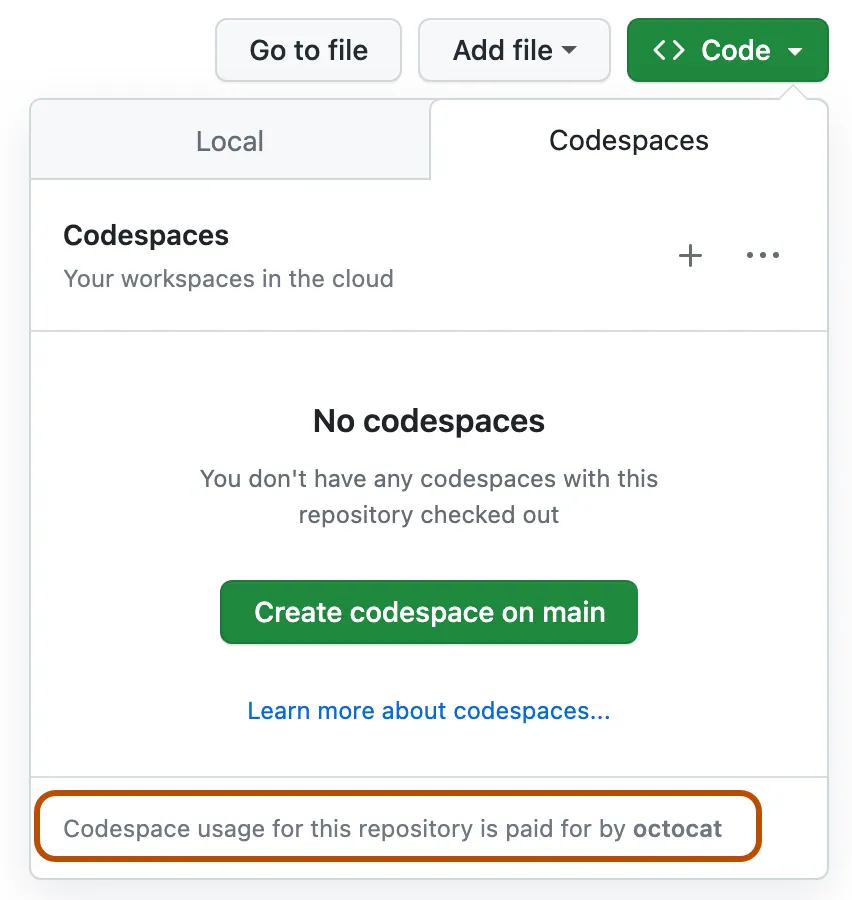
2. Создайте codespace
Чтобы избежать проблем с зависимостями при запуске кода, мы рекомендуем запускать этот курс в GitHub Codespaces.
В вашем форке: Code -> Codespaces -> New on main
2.1 Добавьте секрет
- ⚙️ Значок шестерёнки -> Command Pallete -> Codespaces : Manage user secret -> Add a new secret.
- Назовите его OPENAI_API_KEY, вставьте свой ключ, сохраните.
3. Что дальше?
| Я хочу… | Перейти к… |
|---|---|
| Начать урок 1 | 01-introduction-to-genai |
| Работать офлайн | setup-local.md |
| Настроить провайдера LLM | providers.md |
| Познакомиться с другими учащимися | Присоединиться к нашему Discord |
Решение проблем
| Симптом | Решение |
|---|---|
| Сборка контейнера застряла > 10 мин | Codespaces ➜ “Rebuild Container” |
python: command not found |
Терминал не подключился; нажмите + ➜ bash |
401 Unauthorized от OpenAI |
Неправильный или просроченный OPENAI_API_KEY |
| VS Code показывает “Dev container mounting…” | Обновите вкладку браузера: Codespaces иногда теряет соединение |
| Отсутствует ядро ноутбука | Меню ноутбука ➜ Kernel ▸ Select Kernel ▸ Python 3 |
Системы на базе Unix:
```bash
touch .env
Windows:

         ```cmd
echo . > .env
Отредактируйте файл
.env: Откройте файл.envв текстовом редакторе (например, VS Code, Notepad++ или любом другом). Добавьте в файл следующие строки, заменив заполнители на действительные конечную точку и ключ Microsoft Foundry Models (смотритеproviders.mdдля информации, как их получить):Примечание: GitHub Models (и переменная
GITHUB_TOKEN) будет закрыт в конце июля 2026 года. Используйте вместо него Microsoft Foundry Models.```envAZURE_INFERENCE_ENDPOINT=your_foundry_endpoint_here AZURE_INFERENCE_CREDENTIAL=your_foundry_api_key_here
Сохраните файл: Сохраните изменения и закройте текстовый редактор.
Установите
python-dotenv: Если вы ещё этого не сделали, установите пакетpython-dotenv, чтобы загружать переменные окружения из файла.envв ваше Python-приложение. Это можно сделать с помощьюpip:```bashpip install python-dotenv
Загрузите переменные окружения в вашем Python-скрипте: В вашем Python-скрипте используйте пакет
python-dotenvдля загрузки переменных из файла.env:```pythonfrom dotenv import load_dotenv import os
Load environment variables from .env file
load_dotenv()
Access the Microsoft Foundry Models variables
endpoint = os.getenv("AZURE_INFERENCE_ENDPOINT") token = os.getenv("AZURE_INFERENCE_CREDENTIAL")
print(endpoint)
Вот и всё! Вы успешно создали файл .env, добавили туда учётные данные Microsoft Foundry Models и загрузили их в своё Python-приложение.
Как запускать локально на вашем компьютере
Чтобы запускать код локально на вашем компьютере, вам потребуется установленная версия Python.
Чтобы затем использовать репозиторий, вам нужно его клонировать:
git clone https://github.com/microsoft/generative-ai-for-beginners
cd generative-ai-for-beginners
После того как вы всё скачали, можно приступать!
Дополнительные шаги
Установка Miniconda
Miniconda представляет собой легковесный установщик для Conda, Python, а также нескольких пакетов.
Conda, в свою очередь, является менеджером пакетов, который упрощает настройку и переключение между различными виртуальными окружениями Python и пакетами. Он также пригодится для установки пакетов, недоступных через pip.
Вы можете следовать руководству по установке MiniConda, чтобы настроить его.
После установки Miniconda вам нужно клонировать репозиторий (если вы ещё не сделали этого).
Далее вам нужно создать виртуальное окружение. Для этого с Conda создайте новый файл окружения (environment.yml). Если вы используете Codespaces, создайте этот файл в директории .devcontainer, то есть .devcontainer/environment.yml.
Заполните ваш файл окружения следующим фрагментом:
name: <environment-name>
channels:
  - defaults
  - microsoft
dependencies:
  - python=<python-version>
  - openai
  - python-dotenv
  - pip
  - pip:
      - azure-ai-ml
Если вы обнаружите ошибки при использовании Conda, вы можете вручную установить библиотеки Microsoft AI с помощью следующей команды в терминале.
conda install -c microsoft azure-ai-ml
Файл окружения указывает необходимые зависимости. <environment-name> относится к имени, которое вы хотите использовать для вашего Conda-окружения, а <python-version>: это версия Python, которую вы хотите использовать, например, 3, последняя основная версия Python.
После этого вы можете создать своё Conda-окружение, выполнив следующие команды в командной строке/терминале:
conda env create --name ai4beg --file .devcontainer/environment.yml # .devcontainer sub path applies to only Codespace setups
conda activate ai4beg
Обратитесь к руководству по окружениям Conda, если столкнётесь с проблемами.
Использование Visual Studio Code с расширением поддержки Python
Для этого курса мы рекомендуем использовать редактор Visual Studio Code (VS Code) с установленным расширением поддержки Python. Однако это скорее рекомендация, а не обязательное требование.
Примечание: Открыв репозиторий курса в VS Code, у вас появится возможность настроить проект внутри контейнера. Это возможно благодаря специальной директории
.devcontainer, находящейся в репозитории курса. Подробнее об этом позже.
Примечание: После клонирования и открытия директории в VS Code вам автоматически предложат установить расширение поддержки Python.
Примечание: Если VS Code предложит повторно открыть репозиторий в контейнере, отклоните это предложение, чтобы использовать локально установленную версию Python.
Использование Jupyter в браузере
Вы также можете работать над проектом, используя среду Jupyter прямо в браузере. Как классический Jupyter, так и Jupyter Hub предоставляют довольно приятную среду разработки с такими функциями, как автодополнение, подсветка кода и т. д.
Чтобы запустить Jupyter локально, перейдите в терминал/командную строку, затем в директорию курса и выполните:
jupyter notebook
или
jupyterhub
Это запустит экземпляр Jupyter, и URL для доступа к нему будет показан в окне командной строки.
После того как вы перейдёте по URL, вы увидите оглавление курса и сможете перейти к любому файлу *.ipynb. Например, 08-building-search-applications/python/oai-solution.ipynb.
Запуск в контейнере
Альтернатива настройке всего на вашем компьютере или в Codespace, использование контейнера. Специальная папка .devcontainer в репозитории курса позволяет VS Code настроить проект внутри контейнера. Вне Codespaces это потребует установки Docker, и, честно говоря, это довольно трудоёмкий процесс, поэтому мы рекомендуем его только тем, у кого есть опыт работы с контейнерами.
Один из лучших способов обеспечить безопасность ваших API-ключей при использовании GitHub Codespaces: это использование секретов Codespace. Ознакомьтесь с руководством по управлению секретами Codespaces, чтобы узнать об этом больше.
Уроки и технические требования
В курсе есть уроки «Учимся», которые объясняют концепции генеративного ИИ, и уроки «Строим» с практическими примерами кода на Python и TypeScript, где это возможно.
Для уроков по программированию мы используем Azure OpenAI в Microsoft Foundry. Вам понадобится подписка Azure и API-ключ. Доступ открыт, подача заявки не требуется. Вы можете создать ресурс Microsoft Foundry и развернуть модель, чтобы получить конечную точку и ключ.
Каждый урок по программированию также включает файл README.md, в котором вы можете просмотреть код и результаты без запуска.
Использование Azure OpenAI Service впервые
Если вы впервые работаете с Azure OpenAI Service, пожалуйста, следуйте этому руководству по созданию и развертыванию ресурса Azure OpenAI Service.
Использование OpenAI API впервые
Если вы впервые работаете с OpenAI API, пожалуйста, следуйте руководству по созданию и использованию интерфейса.
Познакомьтесь с другими учащимися
Мы создали каналы в нашем официальном Discord-сервере AI Community для знакомства с другими учащимися. Это отличный способ наладить контакты с единомышленниками: предпринимателями, разработчиками, студентами и всеми, кто хочет развиваться в генеративном ИИ.
Команда проекта также будет на этом Discord-сервере, чтобы помогать учащимся.
Вклад в проект
Этот курс представляет собой инициативу с открытым исходным кодом. Если вы видите области для улучшения или проблемы, пожалуйста, создайте Pull Request или зарегистрируйте GitHub issue.
Команда проекта будет отслеживать все вклады. Участие в проектах с открытым исходным кодом, это отличный способ построить карьеру в генеративном ИИ.
Большинство вкладов требуют вашего согласия с Лицензионным соглашением для участников (CLA), которое подтверждает, что вы имеете право и фактически предоставляете нам права на использование вашего вклада. Подробности можно найти на сайте CLA, Contributor License Agreement.
Важно: при переводе текста в этом репозитории, пожалуйста, убедитесь, что вы не используете машинный перевод. Мы будем проверять переводы с помощью сообщества, поэтому, пожалуйста, предлагайте свои услуги по переводу только на те языки, которыми вы владеете в совершенстве.
Когда вы отправляете pull request, CLA-бот автоматически определит, нужно ли вам предоставить CLA, и соответствующим образом оформит PR (например, добавит метку, комментарий). Просто следуйте инструкциям, предоставленным ботом. Вам нужно будет сделать это только один раз для всех репозиториев, использующих наш CLA.
Этот проект принял Кодекс поведения Microsoft Open Source. Для получения дополнительной информации прочитайте FAQ по Кодексу поведения или свяжитесь по электронной почте opencode с любыми дополнительными вопросами или комментариями.
Начнём
Теперь, когда вы выполнили необходимые шаги для прохождения этого курса, давайте начнём с введения в генеративный ИИ и LLM.
Источник: урок курса Microsoft «Generative AI for Beginners», © Microsoft Corporation, лицензия MIT. Перевод и адаптация на русский: AI University. Мы не являемся официальным партнёром или представителем Microsoft.