Авторское право 2026 Google LLC.
# @title Лицензировано в соответствии с лицензией Apache, версия 2.0 ("Лицензия");
# вы не можете использовать этот файл, за исключением случаев, когда это соответствует Лицензии.
# Вы можете получить копию Лицензии по адресу
#
# https://www.apache.org/licenses/LICENSE-2.0
#
# Если иное не предусмотрено применимым законодательством или не согласовано в письменной форме, программное обеспечение
# распространяется по Лицензии на условиях "КАК ЕСТЬ",
# БЕЗ ГАРАНТИЙ И УСЛОВИЙ ЛЮБОГО РОДА, явных или подразумеваемых.
# См. Лицензию для получения информации о конкретных разрешениях и
# ограничениях, предусмотренных Лицензией.
Gemini API: Краткое руководство по аутентификации

Gemini API использует API ключи для аутентификации. Этот notebook проведет вас через процесс создания API ключа и его использования с Python SDK или инструментом командной строки, таким как curl.
Примечание: Этот notebook использует Interactions API, новейший способ взаимодействия с моделями Gemini. Ищете версию с
generateContent? Проверьте архивную ветку.
Создание API ключа
Вы можете создать свой API ключ с помощью Google AI Studio одним щелчком мыши.
Помните, что к своему API ключу следует относиться как к паролю. Не сохраняйте его случайно в notebook или исходном файле, который вы затем зафиксируете в GitHub. Этот notebook покажет вам два способа безопасного хранения вашего API ключа.
Если вы используете Google Colab, рекомендуется хранить ваш ключ в Colab Secrets.
Если вы используете другую среду разработки (или вызываете Gemini API через
cURLв своем терминале), рекомендуется хранить ваш ключ в переменной среды.
Начнем с Colab Secrets.
Добавьте ваш ключ в Colab Secrets
Добавьте ваш API ключ в менеджер Colab Secrets для его безопасного хранения.
Откройте свой Google Colab notebook и нажмите на вкладку 🔑 Secrets на левой панели.
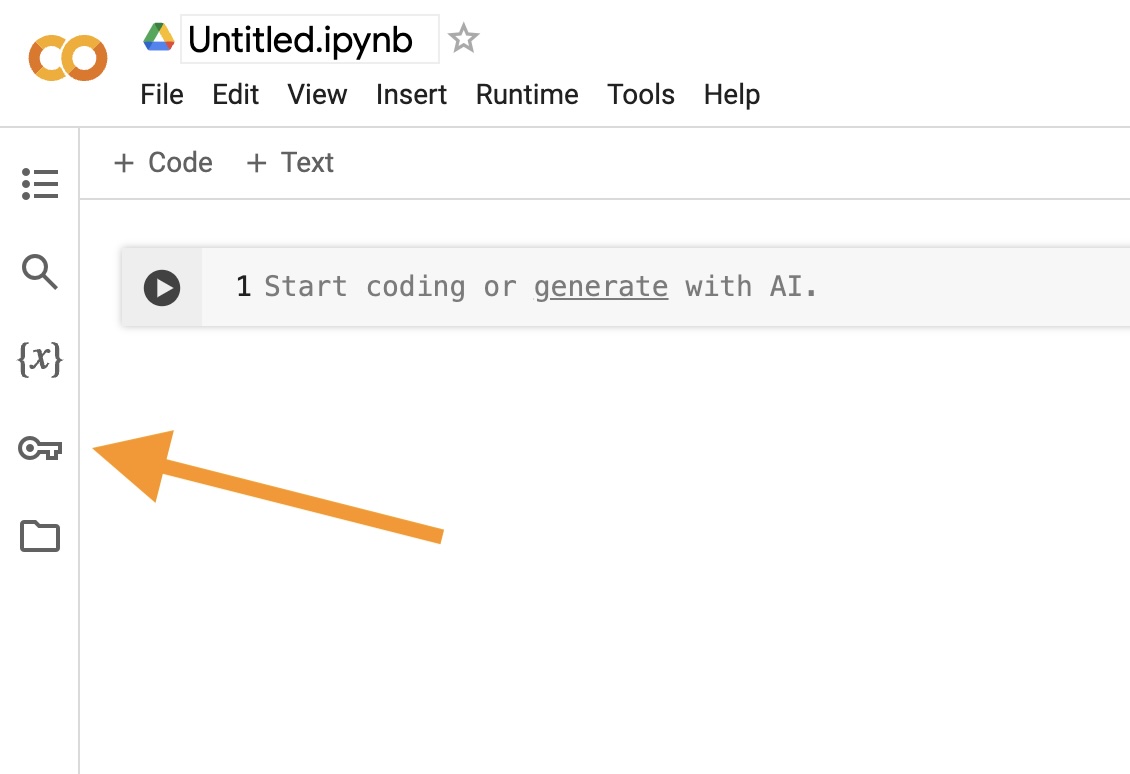
Создайте новый secret с именем
GEMINI_API_KEY.Скопируйте и вставьте ваш API ключ в поле ввода
ValueдляGEMINI_API_KEY.Переключите кнопку слева, чтобы разрешить всем notebooks доступ к secret.
Установка Python SDK
%pip install -qU "google-genai>=2.9.0" # 2.0 требуется для использования Interactions API [?25l [90m━━━━━━━━━━━━━━━━━━━━━━━━━━━━━━━━━━━━━━━━ [0m [32m0.0/200.0 kB [0m [31m? [0m eta [36m-:--:-- [0m
[2K [91m━━━━━━━━━━━━━━━━━━━━━━━━━━━━━━━━━━━━━━ [0m [91m╸ [0m [90m━ [0m [32m194.6/200.0 kB [0m [31m29.4 MB/s [0m eta [36m0:00:01 [0m
[2K [90m━━━━━━━━━━━━━━━━━━━━━━━━━━━━━━━━━━━━━━━━ [0m [32m200.0/200.0 kB [0m [31m5.7 MB/s [0m eta [36m0:00:00 [0m
[?25hНастройка SDK с вашим API ключом
Вы создаете клиент, используя свой API ключ, но вместо того, чтобы вставлять ключ в notebook, вы будете считывать его из Colab Secrets благодаря userdata.
from google import genai
from google.colab import userdata

GEMINI_API_KEY = userdata.get('GEMINI_API_KEY')
client = genai.Client(api_key=GEMINI_API_KEY)
Теперь выберите модель. Gemini API предлагает различные модели, оптимизированные для конкретных сценариев использования. Для получения дополнительной информации ознакомьтесь с моделями Gemini
MODEL_ID = "gemini-3.7-flash" # @param ["gemini-3.1-pro-preview", "gemini-3.7-flash", "gemini-3.5-flash-lite", "gemini-2.5-pro"] {"allow-input":true, isTemplate: true}Вот и все! Теперь вы готовы вызывать Gemini API.
from IPython.display import display, Markdown

interaction = client.interactions.create(
    model=MODEL_ID,
    input="Please give me python code to sort a list."
)

display(Markdown(interaction.steps[-1].content[0].text))
<IPython.core.display.Markdown object>Хранение ключа в переменной среды
Если вы используете другую среду разработки (или вызываете Gemini API через cURL в своем терминале), рекомендуется хранить ваш ключ в переменной среды.
Чтобы сохранить ваш ключ в переменной среды, откройте терминал и выполните:
export GEMINI_API_KEY="YOUR_API_KEY"
Если вы используете Python, вы можете добавить эти две строки в свой notebook, чтобы считать ключ:
import os
client = genai.Client(api_key=os.environ['GEMINI_API_KEY'])
В качестве альтернативы, если ключ не предоставлен явно, клиент будет искать API ключ.
client = genai.Client()
Или, если вы вызываете API через свой терминал с помощью cURL, вы можете скопировать и вставить этот код, чтобы считать ваш ключ из переменной среды.
curl "https://generativelanguage.googleapis.com/v1beta/models/gemini-3.7-flash:generateContent?key=$GEMINI_API_KEY" \
    -H 'Content-Type: application/json' \
    -X POST \
    -d '{
      "contents": [{
        "parts":[{
          "text": "Please give me Python code to sort a list."
        }]
      }]
    }'
Узнать больше
Теперь, когда вы знаете, как управлять своим API ключом, у вас есть все, чтобы начать работу с Gemini. Ознакомьтесь со всеми краткими руководствами из Cookbook, и в частности с руководством Начало работы.
Для production или серверных сред, где требуется аутентификация без API ключа, обратитесь к документации по аутентификации Google Cloud, чтобы узнать о сервисных аккаунтах и Application Default Credentials.
Для аутентификации Vertex AI обратитесь к документации по аутентификации Vertex AI.