Цели урока
- Научиться добавлять новые элементы в видео с помощью AI.
- Освоить использование функции "Edit video" в плагине Higgsfield.
- Понять, как использовать текстовые промпты и Character Sheet для точного управления генерацией.
О чём урок
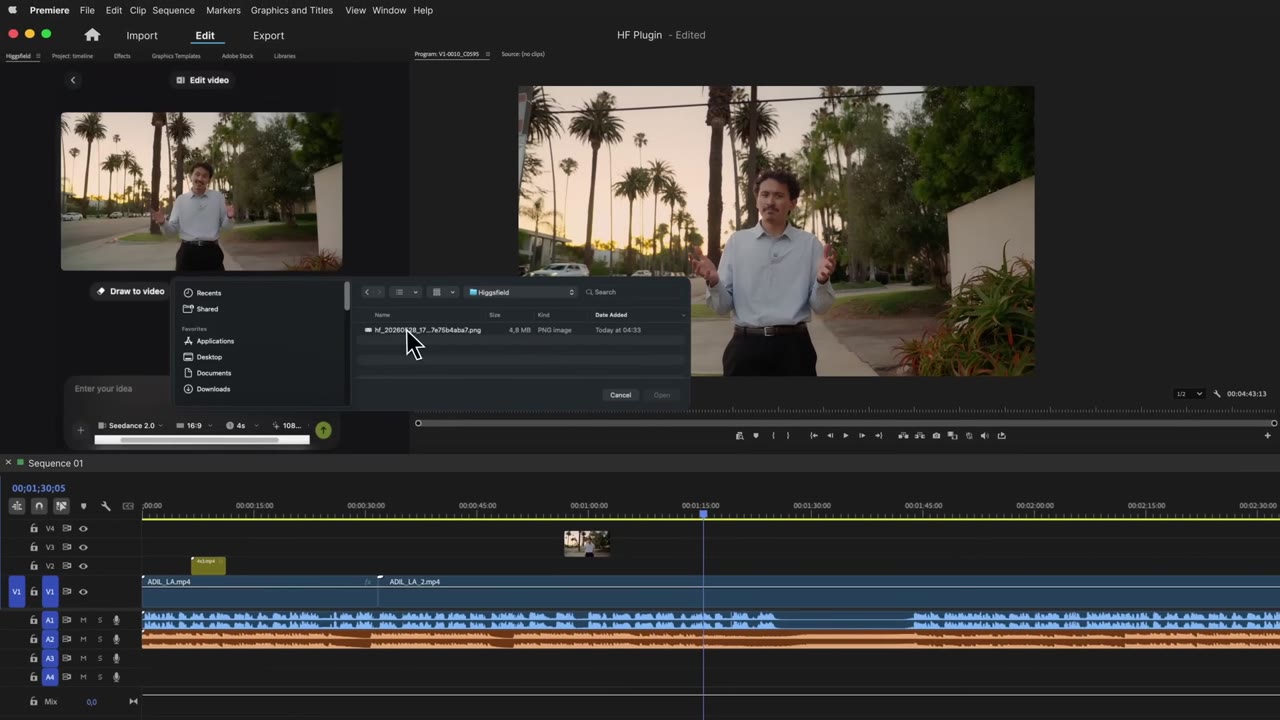
В этом уроке мы рассмотрим, как легко и быстро добавить новый AI-сгенерированный элемент в ваше видео с помощью плагина Higgsfield в Adobe Premiere Pro. Вы узнаете, как использовать функцию "Edit video" для интеграции персонажей, созданных искусственным интеллектом, в ваши существующие кадры.
AI-генерация позволяет значительно расширить возможности видеомонтажа, добавляя новые объекты или персонажей без необходимости повторной съемки или сложных визуальных эффектов.
Для начала у вас должен быть открыт проект в Adobe Premiere Pro с импортированным видеоклипом, в который вы хотите добавить элемент. Также убедитесь, что плагин Higgsfield активирован и доступен в вашей рабочей области.
В панели плагина Higgsfield найдите и выберите опцию "Edit video". Это действие позволит вам загрузить изображение, которое будет служить основой или референсом для генерируемого персонажа или объекта. В нашем случае, это файл a_sad_man_in_business_suit_on_street.png.
После выбора файла, нажмите "Open", чтобы загрузить его в плагин.
Чтобы управлять тем, что именно будет сгенерировано, вам нужно предоставить AI текстовое описание (промпт) и, при необходимости, прикрепить Character Sheet для сохранения стиля или внешности персонажа.
- Прикрепите ваш Character Sheet (если вы хотите, чтобы сгенерированный элемент имел определенный стиль или черты, ранее определенные в Character Sheet).
- В поле для ввода промпта введите текст, описывающий желаемый элемент и его расположение. В данном примере используется промпт:
После ввода промпта и настройки всех необходимых параметров, нажмите кнопку "Generate".
Дождитесь завершения процесса генерации AI. Время генерации может варьироваться в зависимости от сложности запроса и производительности системы.
По завершении, сгенерированный элемент будет автоматически добавлен и интегрирован в ваш видеоклип в Premiere Pro.
- Точность промптов: Будьте максимально конкретны в своих промптах. Чем точнее описание, тем лучше результат. Указывайте не только объект, но и его действие, позу, одежду, окружение и тень.
- Использование Character Sheet: Активно используйте Character Sheet для поддержания единообразия в стиле и внешности персонажей, особенно если вы добавляете одного и того…
План урока
- Подготовка к добавлению нового элемента
- Использование функции "Edit video"
- Настройка промпта и Character Sheet
- Генерация и интеграция
- Практические советы
- Итоги
Урок входит в полный доступ. Полный текст и видео открываются после оплаты. Первые уроки каждого курса бесплатны.