Цели урока
- Понять основной принцип использования AI для создания видеопереходов.
- Научиться выбирать начальный и конечный кадры для генерации перехода.
- Эффективно формулировать текстовые промпты для AI-генерации.
- Запускать процесс генерации и просматривать полученный результат.
О чём урок
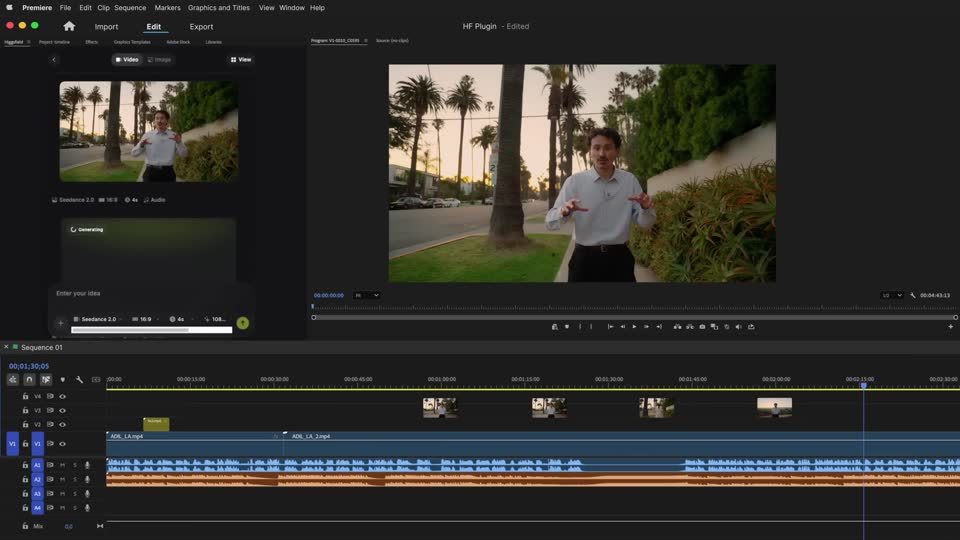
В этом уроке мы исследуем, как интегрировать искусственный интеллект в процесс видеомонтажа для создания уникальных и динамичных переходов между кадрами. Мы узнаем, как использовать инструмент Video Generation для генерации креативных переходов на основе текстовых промптов. Используя AI, вы можете значительно ускорить процесс создания сложных визуальных эффектов и придать вашим видео профессиональный и современный вид без необходимости ручного анимирования каждого элемента. Первый шаг — это навигация к функции AI-генерации в вашем редакторе. Обычно она находится в разделе, посвященном видеоэффектам или генерации контента. В интерфейсе плагина HF Plugin перейдите на вкладку Edit. В левой боковой панели, в разделе Apps, найдите и выберите опцию Video generation. Для создания перехода AI требуется определить, между какими двумя кадрами он должен быть сгенерирован. В поле Draw to video нажмите кнопку выбора файлов. Выберите два изображения, которые будут служить начальным и конечным кадрами вашего перехода. В данном случае это кадры 0_00000_1_Y.png и 0_00000_2_Y.png. Нажмите Open, чтобы загрузить выбранные кадры. Текстовый промпт — это инструкция для AI о том, какой тип перехода вы хотите создать. В текстовом поле под загруженными кадрами введите ваш промпт. Для данного примера мы используем следующий промпт: После того как вы задали кадры и промпт, можно запускать процесс генерации. Нажмите кнопку Generate. AI начнет обрабатывать ваш запрос и создавать видеопереход. Время генерации может варьироваться в зависимости от сложности промпта и настроек системы. По завершении генерации вы сможете просмотреть созданный AI-переход. Сгенерированный переход появится в окне предварительного просмотра. Оцените, насколько он соответствует вашему замыслу и при необходимости скорректируйте промпт или параметры для повторной генерации. Экспериментируйте с промптами: Попробуйте различные формулировки, чтобы добиться желаемого эффекта. Например, "smooth dissolve transition", "quick zoom transition", "glitch effect transition". Используйте высококачественные кадры: Чем лучше качество исходных кадров, тем более детализированным и качественным будет сгенерированный переход.
План урока
- Переход к инструменту Video Generation
- Загрузка начального и конечного кадра
- Формулировка промпта
- Генерация перехода
- Просмотр результата
- Практические советы
- Итоги
Урок входит в полный доступ. Полный текст и видео открываются после оплаты. Первые уроки каждого курса бесплатны.