Цели урока
- Узнать, как использовать инструмент Reframe для изменения соотношения сторон видео.
- Научиться генерировать видео в различных форматах (9x16, 4x3, 21x9).
- Выбирать наиболее подходящий формат для конкретной платформы или творческой задачи.
О чём урок
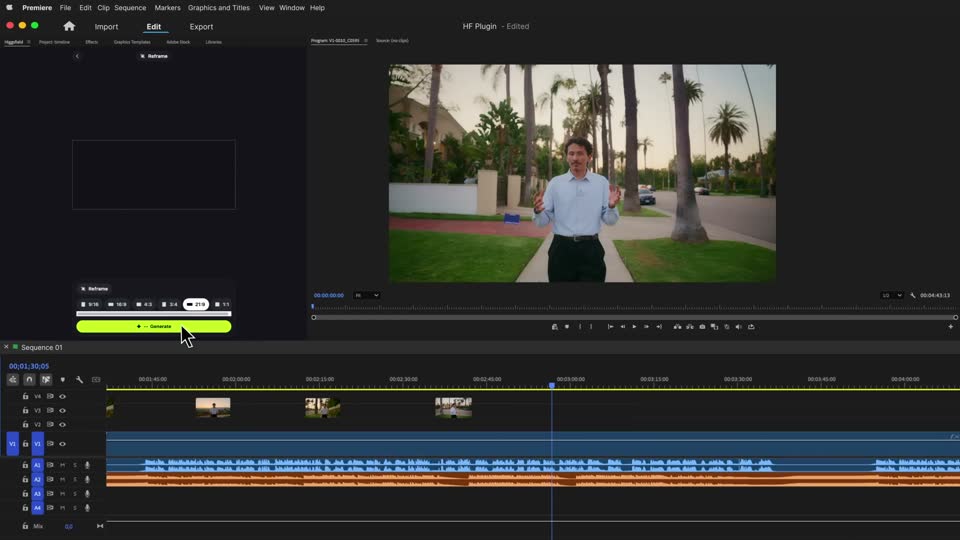
В современном мире контента видео часто нужно адаптировать под различные платформы. Один и тот же горизонтальный ролик, снятый для YouTube, может выглядеть совершенно иначе в вертикальной ленте Instagram или в широкоформатном плеере. Именно здесь на помощь приходит функция автоматического рефрейминга, позволяющая быстро и эффективно переформатировать ваше видео без потери ключевых элементов. Этот урок покажет, как использовать AI-инструменты для мгновенной адаптации видео под разные соотношения сторон, сохраняя при этом фокус на главном объекте. Предположим, у вас есть горизонтальное видео, которое вы сняли, но теперь вам нужно опубликовать его в Instagram или на других платформах, требующих иные соотношения сторон. Вместо ручной обрезки, которая может быть долгой и привести к потере важной части кадра, мы используем функцию Reframe. В интерфейсе программы, на панели редактирования, найдите и нажмите кнопку: После активации функции Reframe, вам будет предложено выбрать необходимые соотношения сторон для вашего видео. В этом уроке мы сгенерируем три популярных варианта: 9x16 (вертикальный, идеально подходит для Instagram Reels, TikTok, YouTube Shorts) 4x3 (квадратный или почти квадратный, часто используется для постов в Instagram, Facebook) 21x9 (ультраширокий, для создания кинематографического эффекта) Выбрав эти опции, инициируйте процесс генерации: AI-алгоритмы автоматически проанализируют ваше видео, определят главный объект в кадре (в нашем случае это говорящий человек) и перекадрируют его таким образом, чтобы он оставался в центре внимания, независимо от выбранного формата. После генерации вы увидите предпросмотры всех созданных вариантов. Это позволяет быстро оценить, какой формат лучше всего подходит для ваших целей. При просмотре 9x16, человек в видео отмечает, что кадр "too narrow" (слишком узкий). Это показывает, что хотя AI хорошо справился с центрированием, не всегда самый узкий формат может быть желаемым для конкретного сообщения. Следующий вариант, 4x3, уже выглядит лучше, и реакция "Let's go wider" (давайте сделаем шире) указывает на предпочтение более просторного кадра. Наконец, формат 21x9 вызывает одобрение: "even more wide. Cinematic.
План урока
- Начало работы с Reframe
- Выбор форматов и генерация
- Просмотр и выбор оптимального формата
- Практические советы
- Итоги
Урок входит в полный доступ. Полный текст и видео открываются после оплаты. Первые уроки каждого курса бесплатны.