Настройте ваш инстанс Argilla[[set-up-your-argilla-instance]]
Чтобы начать использовать Argilla, вам сначала потребуется настроить собственный инстанс Argilla. Затем вам нужно будет установить Python SDK, чтобы вы могли управлять Argilla с помощью кода на Python.
Разверните пользовательский интерфейс Argilla
Самый простой способ настроить ваш инстанс Argilla — через Hugging Face Spaces. Чтобы создать ваш Argilla Space, просто заполните эту форму. Если вам нужна дополнительная помощь, ознакомьтесь с кратким руководством Argilla.
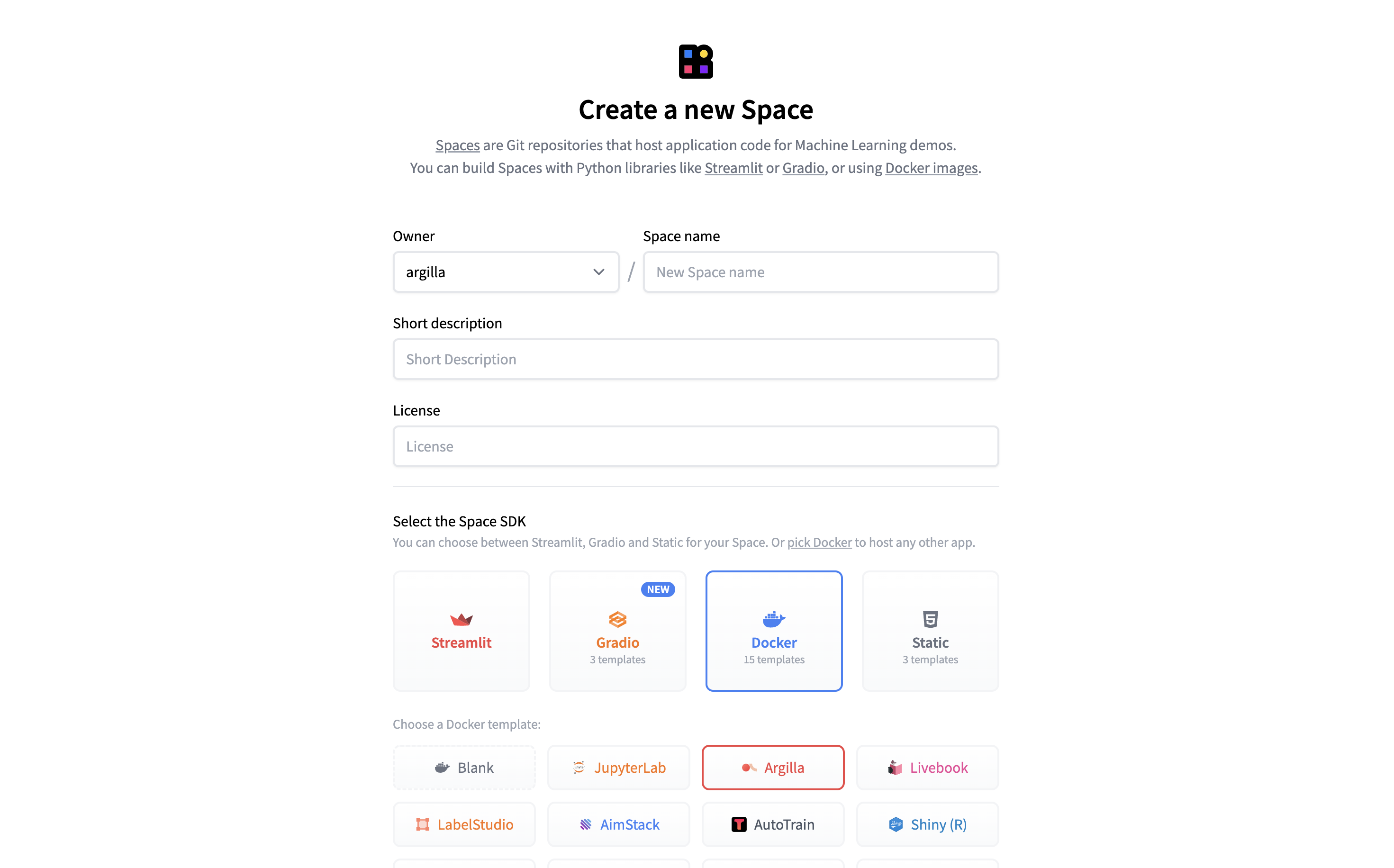
[!WARNING] ⚠️ Возможно, вы захотите включить Persistent storage, чтобы данные не были потеряны, если Space будет приостановлен или перезапущен. Вы можете сделать это в разделе "Настройки" вашего Space.
Как только Argilla будет запущен и работать, вы сможете войти, используя свои учетные данные.
Установите и подключите Python SDK
Теперь вы можете перейти в свою среду Python или notebook и установить библиотеку argilla:
!pip install argilla
Давайте подключимся к нашему инстансу Argilla. Для этого вам потребуется следующая информация:
- Ваш API URL: Это URL, по которому работает Argilla. Если вы используете Space, вы можете открыть его, нажать на три точки в правом верхнем углу, затем "Embed this Space" и скопировать Direct URL. Он должен выглядеть примерно так:
https://<your-username>.<space-name>.hf.space. - Ваш API key: Чтобы получить ваш key, войдите в свой инстанс Argilla, перейдите в "My Settings", затем скопируйте API key.
- Ваш HF token: Если ваш Space приватный, вам потребуется Access Token в вашей учетной записи Hugging Face Hub с правами на запись.
HF_TOKEN = "..."  # только для приватных Space

client = rg.Argilla(
    api_url="...",
    api_key="...",
    headers={"Authorization": f"Bearer {HF_TOKEN}"},  # только для приватных Space
)
Чтобы убедиться, что все работает правильно, мы вызовем me. Это должно вернуть нашего пользователя:
client.me
Если это сработало, ваш инстанс Argilla запущен и работает, и вы к нему подключены! Поздравляем!
Теперь мы можем приступить к загрузке нашего первого датасета в Argilla.